アルバムの写真選び
アルバムの写真選びの操作は以下のとおりです。
- まずはアルバムを作成します。
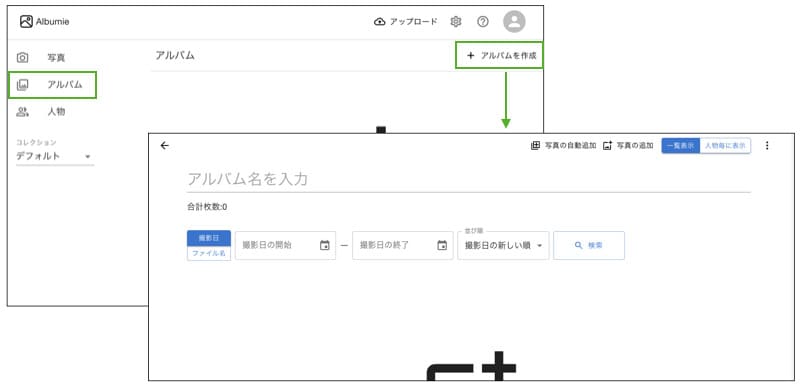
ページ左の「アルバム」メニューをクリックし、ページ右にある「アルバムを作成」ボタンをクリックします。
アルバム詳細ページが表示されますので、アルバム名を入力します。
- アルバムに写真を選んで追加します。
アルバムへの写真の追加は以下の3通りの方法があります。
- 写真の一覧から選択
- 対象の人物が写った写真から選択
- 自動選択
はじめに、写真の一覧から選択する方法をやってみましょう。
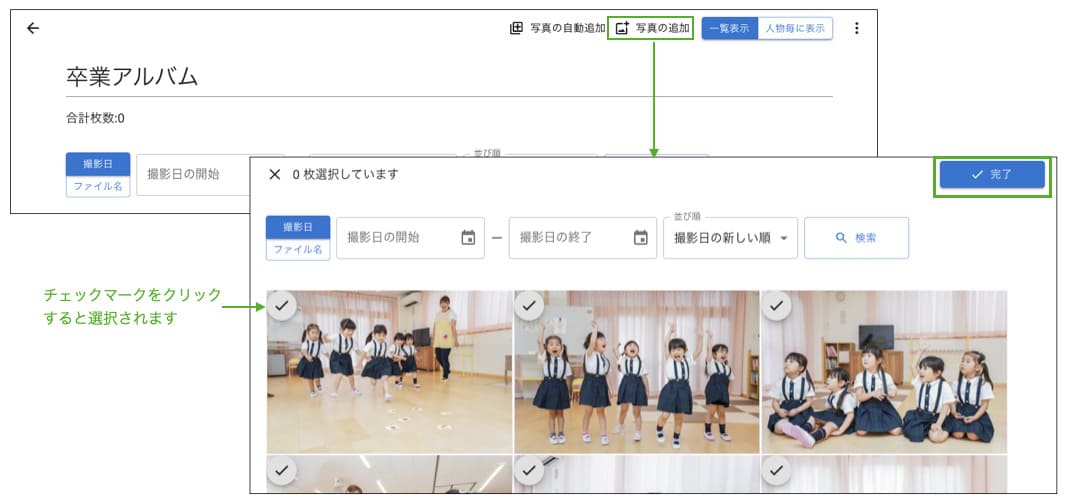
ページ右上部の「写真の追加」ボタンをクリックします。
写真の一覧が表示されますので、アルバムに追加したい写真のチェックマークをクリックします。
写真の選択が終わりましたら「完了」ボタンをクリックすると、アルバムに選択した写真が追加されます。
- 次に写真を追加したい人物が写っている写真から選択する方法をやってみましょう。
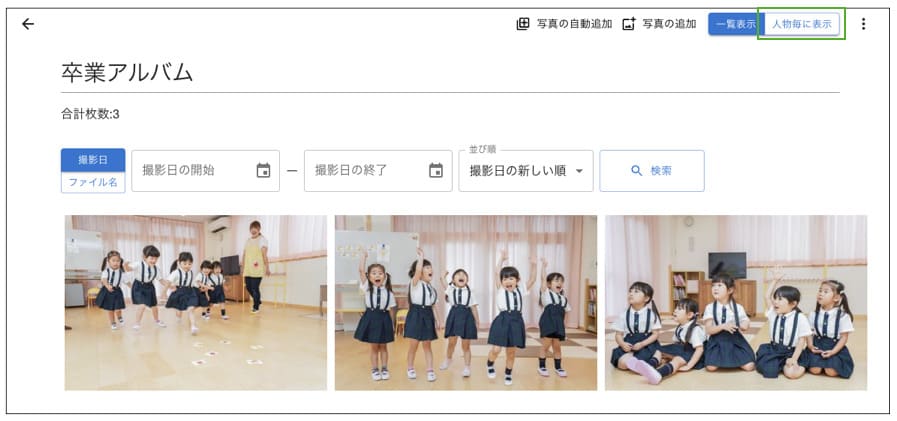
ページ右上部の表示メニューから「人物毎に表示」を選択します。
「人物毎に表示」のページでは人物毎にアルバム内にある写真を確認できます。
- 写真を追加したい人物の右にある「この人物の他の写真を追加」ボタンをクリックします。
対象の人物が写った写真一覧が表示されますので、アルバムに追加したい写真のチェックマークをクリックします。
写真の選択が終わりましたら「完了」ボタンをクリックすると、アルバムに選択した写真が追加されます。

ヒント
写真の選択ページでは写真の並び順を「撮影日の新しい順」、「撮影日の古い順」、「顔の大きさ順」、「似ている順」から選べます。
ヒント
より厳密に同じ人物かどうかを判定する場合は、顔認識の精度調整をご確認ください。
- 最後に写真の自動選択をやってみましょう。
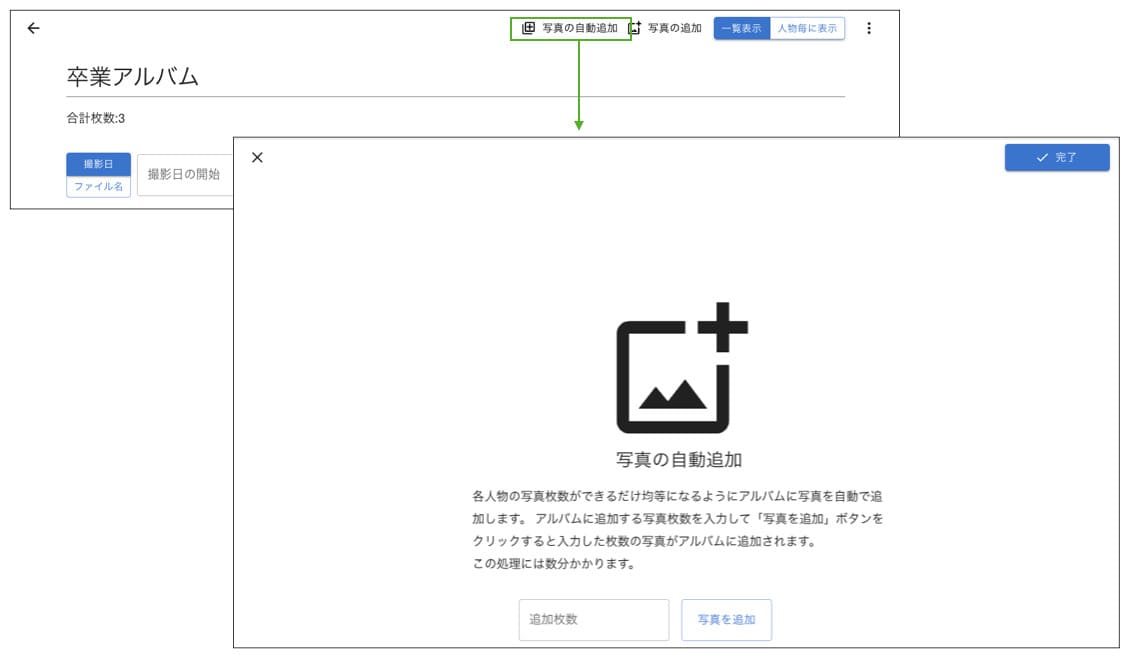
ページ右上部の「写真の自動追加」ボタンをクリックします。
写真の自動追加ページが表示されますので、アルバムの写真枚数を入力して「写真を自動追加」ボタンをクリックします。
Albumieが人物毎の掲載数が均等になるように自動で写真を選びます。
おすすめ
高性能AIにアルバムに最適な写真を自動で選んでもらうこともできます。
詳細については、高性能AIによる写真の自動選択をご確認ください。
- 写真選びが完了するとアルバムに追加した写真の一覧が表示されます。
追加した写真が問題ない場合は、ページ右上部の「完了」ボタンをクリックします。
追加したくない写真がある場合は、追加したくない写真のチェックマークを外して「完了」ボタンをクリックしてください。
追加をすべてキャンセルする場合は、ページ左上の「X」ボタンをクリックします。

また、「追加した写真の人物毎の一覧」タブをクリックすると、人物毎のアルバム内の既存の写真と自動選択により追加した写真の確認ができます。
ヒント
アルバムに追加した写真は、運動会や卒業式などの行事毎に分類しておくと、行事毎に何枚の写真があるかをすぐに確認できて便利です。 アルバムの写真の分類方法は、アルバム内の写真を行事毎に分類をご確認ください。
このように、Albumieでは写真選びが簡単にできるようになっています。
特に多くの写真をアルバムに掲載する場合は自動選択機能が便利です。
まずは自動選択で選んでみて、そこから取捨選択し、選りすぐりの写真を選んでいくことをおすすめします。